Quick-start — 5 minut do pierwszej sprzedaży
Jeśli działasz szybko, to tyle Ci wystarczy. Pełny manual poniżej dla perfekcjonistów.
- 1Zainstaluj aplikację z Shoper AppStore (zakładka Aplikacje → Karty Podarunkowe Premium → Zainstaluj).
- 2Kliknij ikonę aplikacji w panelu Asortyment → otworzy się iframe z onboardingiem.
- 3Uzupełnij 3 rzeczy w onboardingu: nazwa sklepu na bonie (np. „JAKULO"), wgraj logo PNG, utwórz pierwszy voucher przez kreator (5 klików).
- 4Przejdź do Shopera → Asortyment → Produkty → znajdź nową „Kartę podarunkową" → zakładka Warianty → zaznacz checkboxy wartości kwot i motywów, które mają być widoczne dla klienta → Zapisz.
- 5Wyślij sobie test (zakładka „Podgląd & Test" w apce → motyw → Twój email → Wyślij test). Zobacz PDF w skrzynce.
1. Instalacja
Aplikację znajdziesz w Shoper AppStore (kategoria Produkty / Personalizacja produktów).
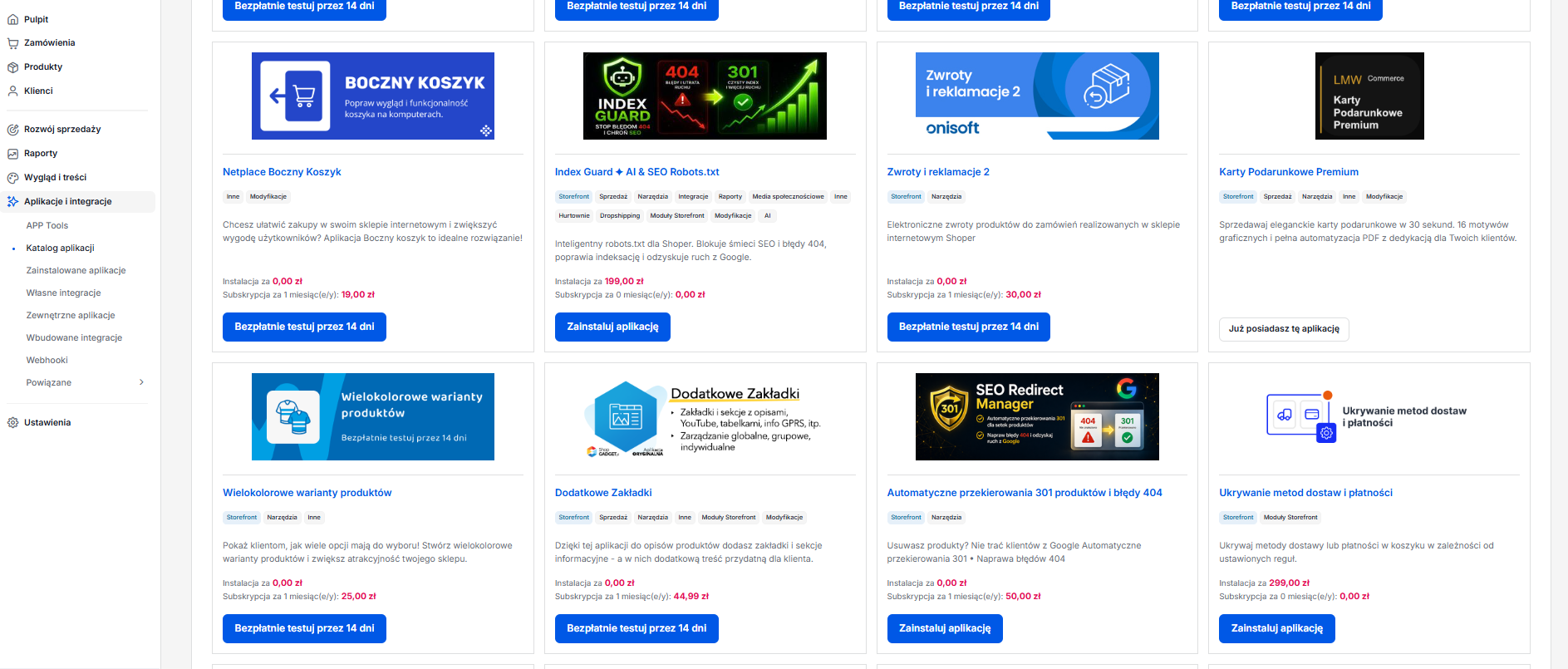
- W panelu Shopera przejdź do Aplikacje → Sklep z aplikacjami.
- Wyszukaj „Karty Podarunkowe Premium".
- Kliknij Zainstaluj → zaakceptuj uprawnienia (tworzenie produktów, kategorii, dostawy, odczyt zamówień).
- Po instalacji aplikacja pojawi się w menu Asortyment → Aplikacje → Karty Podarunkowe Premium.
2. Pierwsze uruchomienie
Po otwarciu aplikacji zobaczysz Dashboard z onboardingiem 3-krokowym. Pasek postępu (0% → 33% → 66% → 100%) pokaże Ci co jeszcze trzeba zrobić.
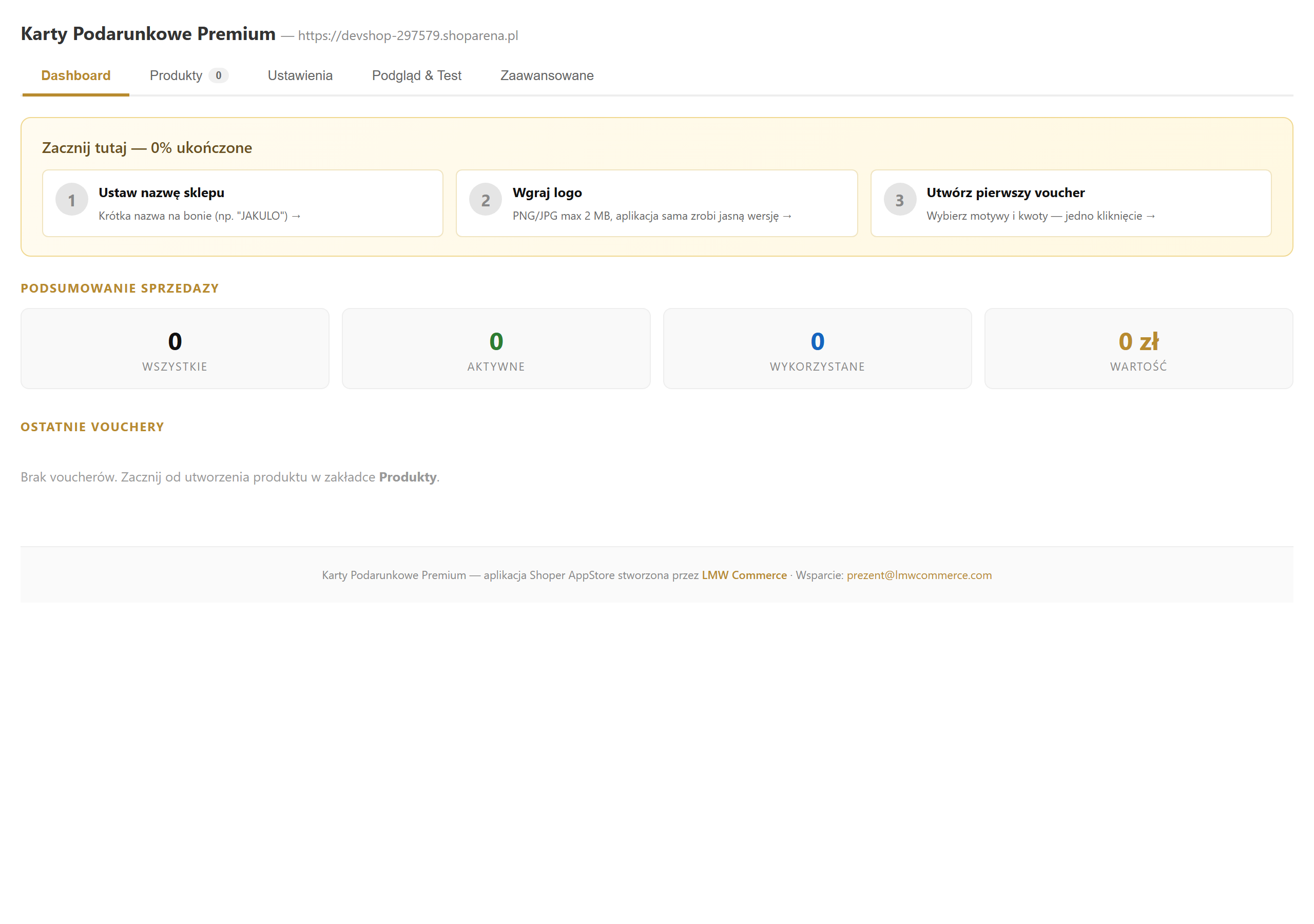
3 kroki startu:
- Ustaw nazwę sklepu — krótka nazwa (max 24 znaki) drukowana na PDF. Np. „JAKULO"
- Wgraj logo — PNG/JPG z przezroczystym tłem (max 2 MB). Aplikacja automatycznie zrobi jasną i ciemną wersję pod różne motywy tła
- Utwórz pierwszy voucher — kreator 5-krokowy (patrz sekcja 6)
3. Ustawienia sklepu
Zakładka Ustawienia zawiera podstawową konfigurację widoczną na voucherze i w procesie zakupu.
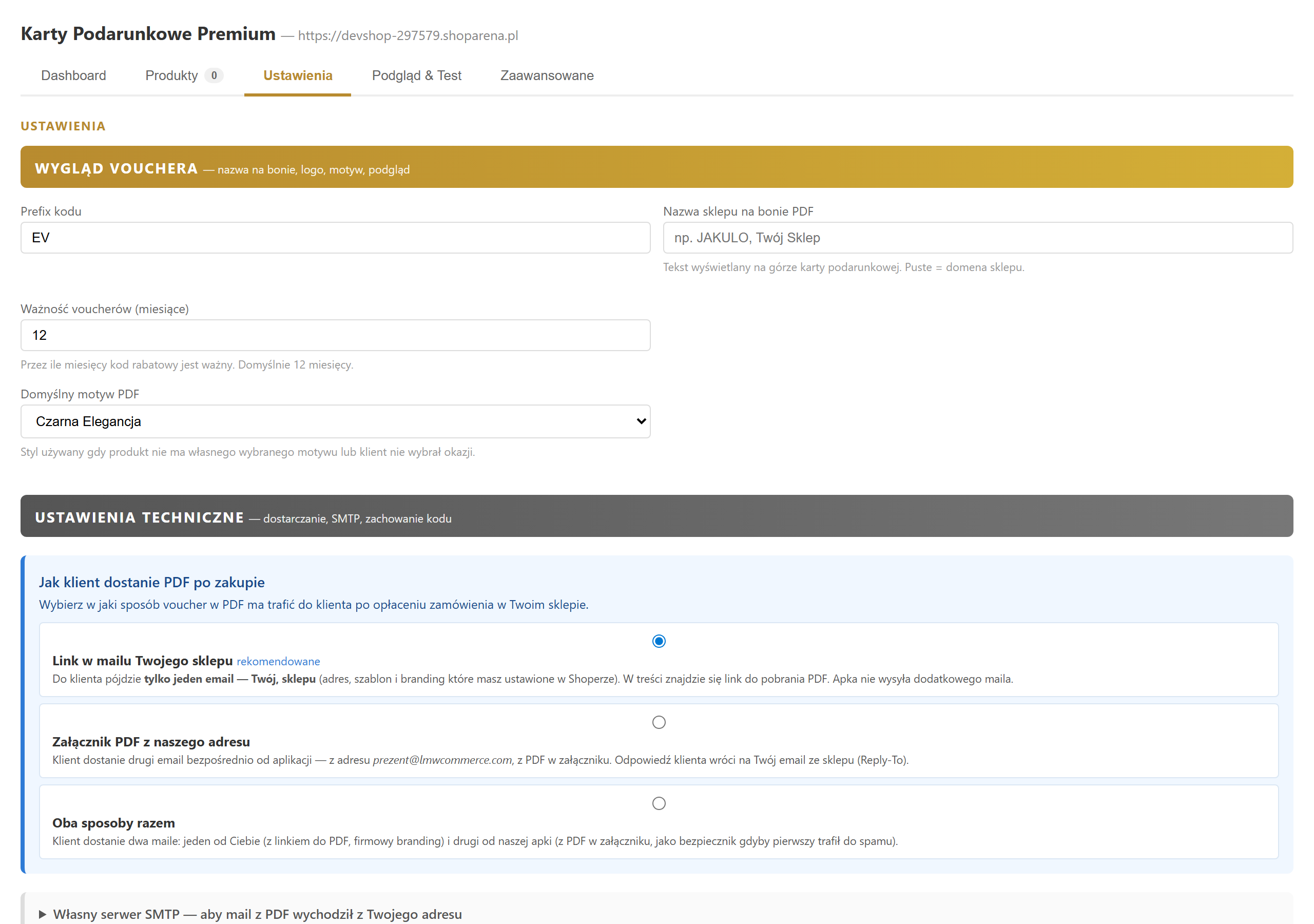
Wygląd vouchera
- Prefix kodu — literowy początek każdego kodu rabatowego (np. „JK" → JK-A7B9C2). Domyślnie „EV".
- Nazwa sklepu na bonie — widoczna na górze każdego PDF.
- Ważność voucherów — w miesiącach. Domyślnie 12. Po tym czasie kod wygasa.
- Domyślny motyw PDF — używany gdy klient nie wybierze motywu lub produkt go nie ma.
4. Sposób dostarczania voucheru
Voucher PDF trafia wyłącznie na e-mail osoby zamawiającej (z zamówienia w Shoperze). Kupujący sam przekazuje voucher obdarowanej osobie — zgodnie z dobrymi praktykami RODO, aplikacja nie wysyła maili do osób trzecich, które nie wyraziły zgody.
Trzy opcje dostarczania do kupującego:
Link w mailu sklepu
Rekomendowane. Kupujący dostaje jeden mail — od Twojego sklepu, z Twoim brandingiem, z linkiem do pobrania PDF. Najczystsze.
Załącznik PDF
Drugi mail z PDF-em w załączniku z adresu prezent@lmwcommerce.com. Odpowiedź kupującego wraca na Twój email ze sklepu (Reply-To).
Oba sposoby
Kupujący dostaje dwa maile: linkowy od Ciebie + z załącznikiem PDF od apki. Bezpiecznik gdyby pierwszy wylądował w spamie.
5. SMTP — własny nadawca (opcjonalnie, dla zaawansowanych)
Domyślnie maile z PDF wychodzą z naszego serwera (nadawca: noreply-karty@evoucher.lmwcommerce.com). Chcesz żeby klient widział Twój adres w polu „Od"?
- Rozwiń sekcję „Własny serwer SMTP" w Ustawieniach
- Wpisz dane SMTP Twojej skrzynki (znajdziesz w panelu hostingu: seohost, home.pl, Google Workspace)
- Zapisz → apka od tego momentu wysyła z Twojego adresu
6. Utworzenie pierwszego vouchera
Zakładka Produkty → sekcja „Utwórz kartę podarunkową w sklepie".
Krok 1 — Jeden produkt czy wiele?
Dwie filozofie:
- Tryb A (rekomendowany): jeden produkt „Karta podarunkowa" z dropdownami kwota + motyw. Klient wszystko wybiera na jednej stronie.
- Tryb B (dla SEO): osobny produkt per okazja (np. „Karta ślubna", „Karta urodzinowa"). Każdy ma własny URL w Google — łapie long-tail.
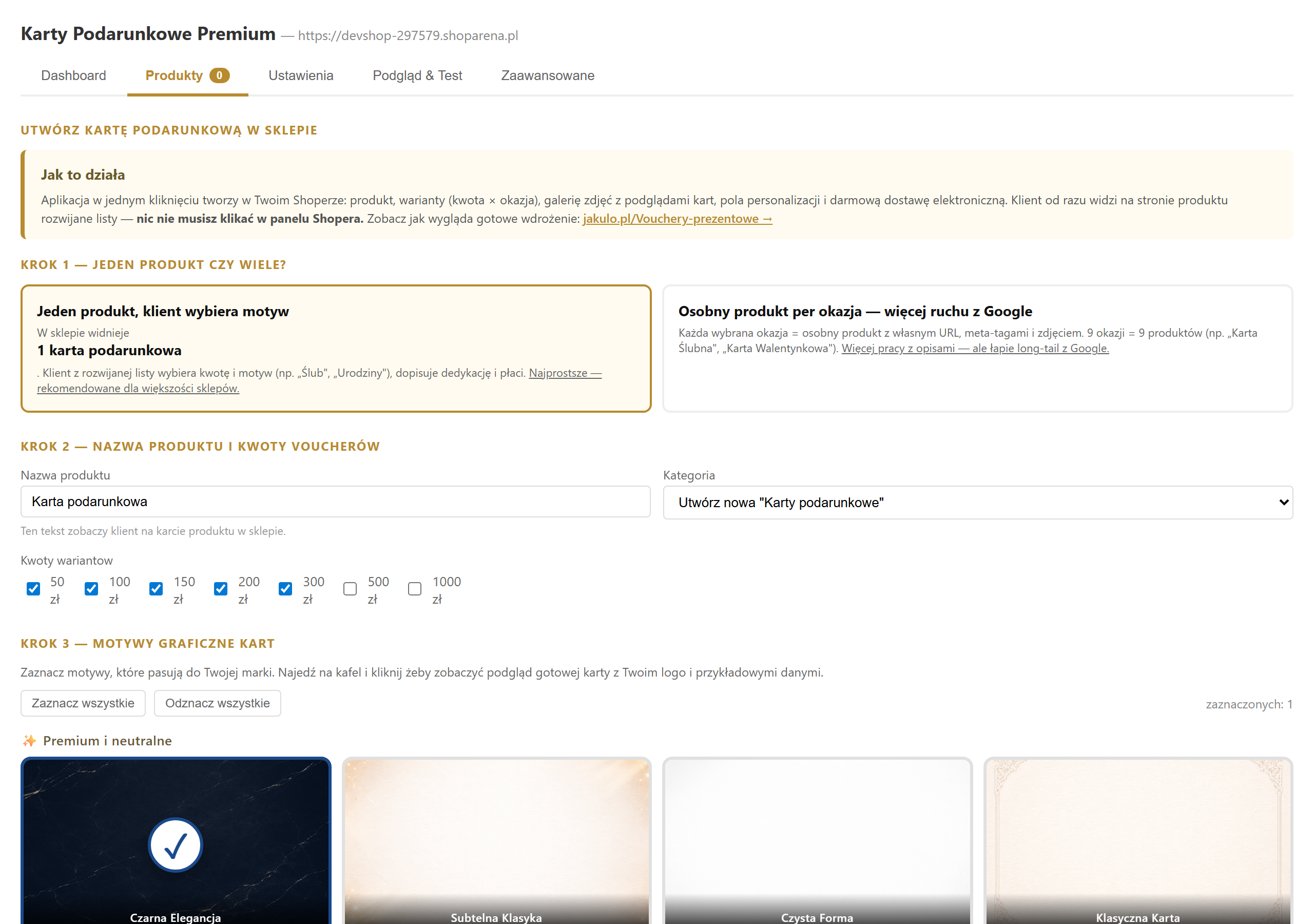
Krok 2 — Nazwa i kwoty
Wpisz nazwę produktu (domyślnie „Karta podarunkowa") i zaznacz kwoty, które klient może wybrać (50–1000 zł).
Krok 3 — Motywy graficzne
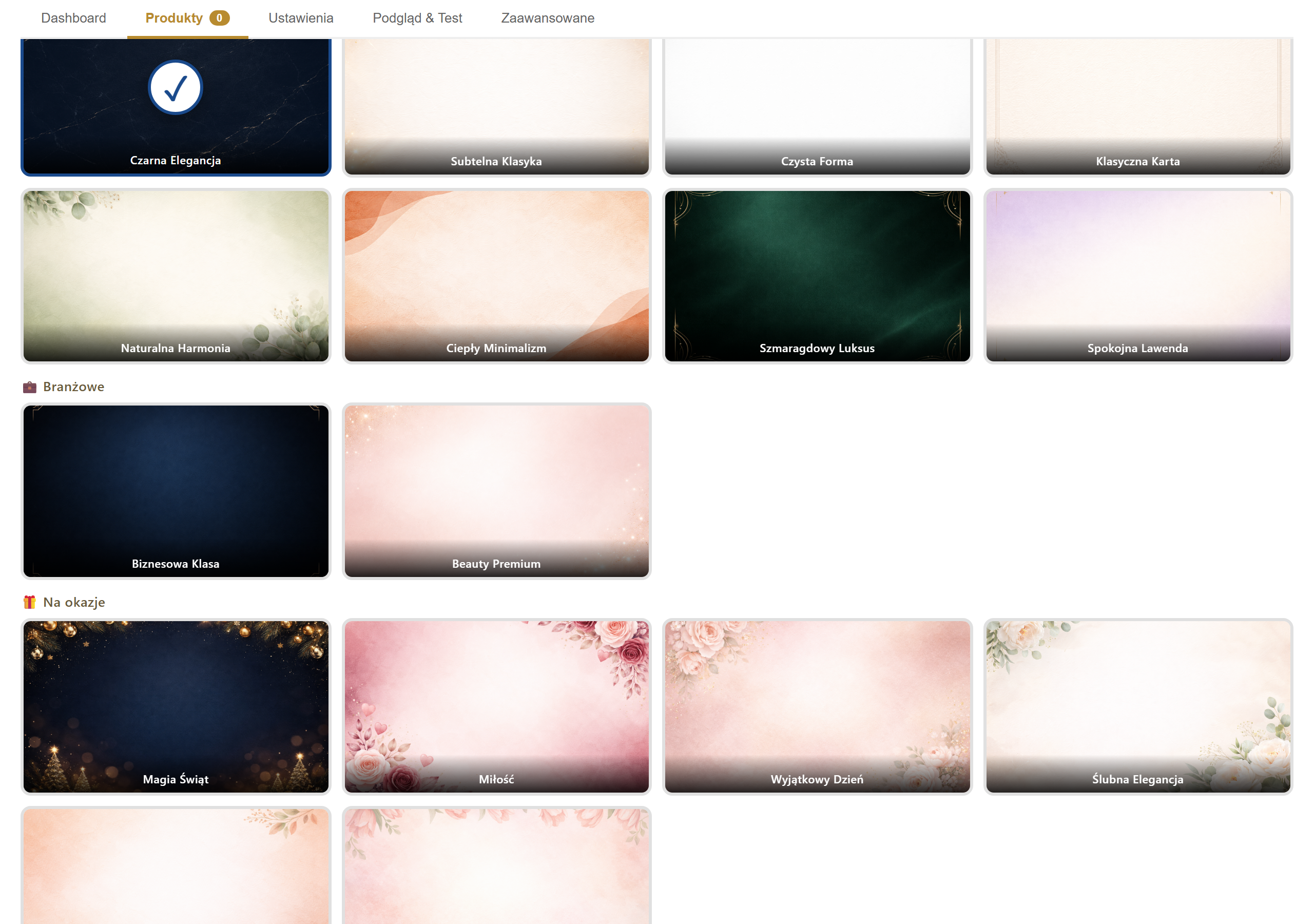
16 gotowych motywów podzielonych na 4 grupy: Premium, Stylowe, Okazjonalne, Relaksacyjne. Najedź na kafel i kliknij „podgląd" żeby zobaczyć gotową kartę z Twoim logo.
Krok 4 — Pola dedykacji
3 opcjonalne pola które klient wypełnia przy zakupie: Od kogo (40 zn.), Dla kogo (40 zn.), Życzenia (120 zn.). Zostaw wszystkie 3 zaznaczone — ograniczysz się tylko jeśli nie chcesz personalizacji.
Krok 5 — Darmowa dostawa elektroniczna
Apka automatycznie doda w Shoperze nową dostawę „E-mail (wysyłka elektroniczna)" 0 zł. Ta dostawa jest widoczna TYLKO przy produktach cyfrowych — nie zepsuje Twoich InPostów, DPD ani kurierów.
Klik „Utwórz produkty w Shoperze" — tworzenie trwa 15–60 sekund (nie odświeżaj strony).
7. Konfiguracja wariantów w panelu Shopera
Po utworzeniu produktu wejdź do Shoper → Asortyment → Produkty → Karta podarunkowa → zakładka Warianty.
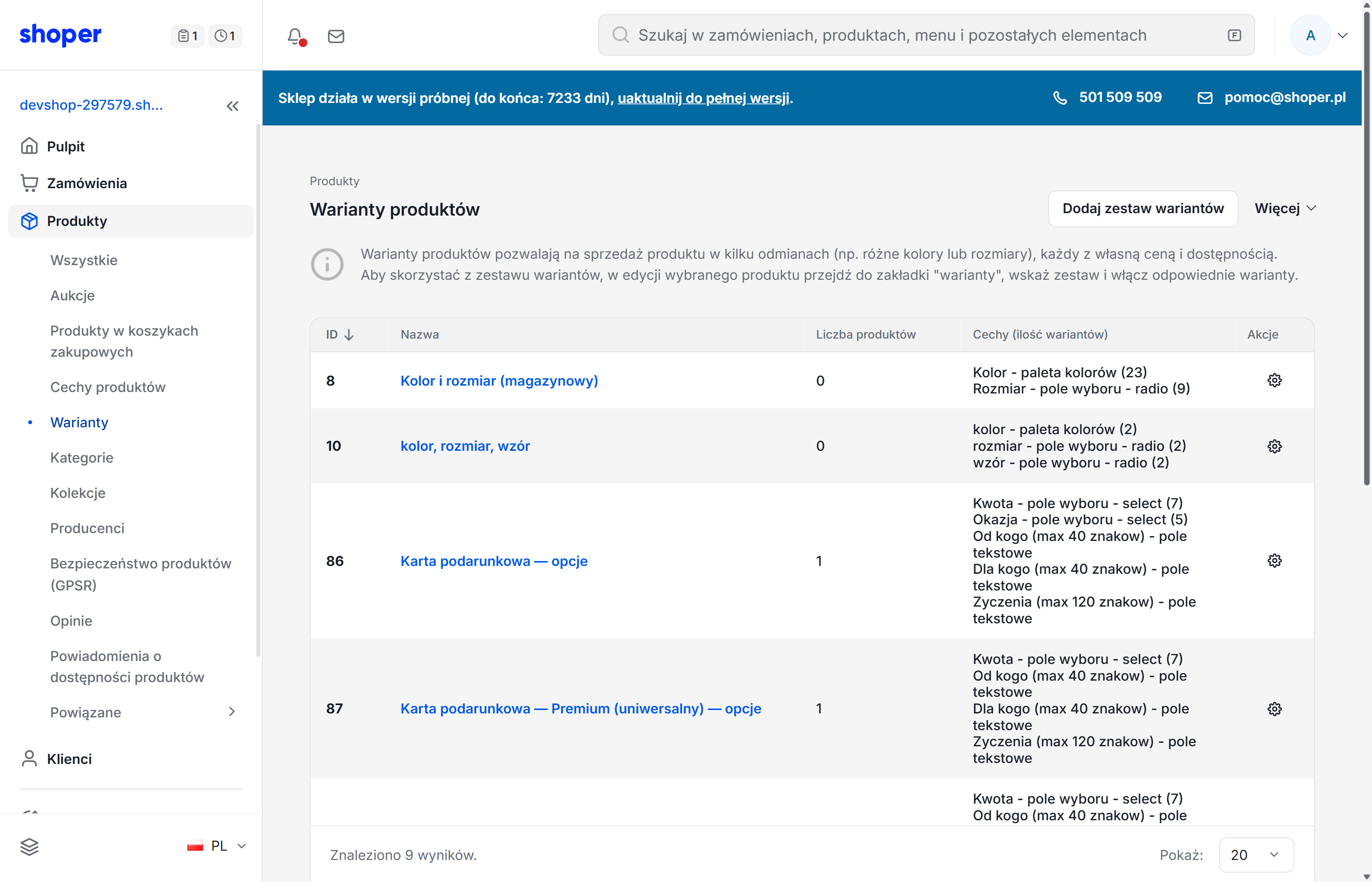
- Przy Kwota zaznacz checkboxy kwot, które mają być widoczne dla klienta (np. 100/200/300 zł)
- Przy Motyw (jeśli tryb A) zaznacz motywy, które chcesz udostępnić
- Opcjonalnie: kliknij wartość Motyw → pole „Zdjęcie" → wybierz z galerii produktu → zmiana motywu na stronie produktu automatycznie zmieni zdjęcie
- Kliknij Zapisz
8. Podgląd vouchera i testowy mail
Zakładka Podgląd & Test — 3 kroki żeby zweryfikować wygląd przed włączeniem sprzedaży.
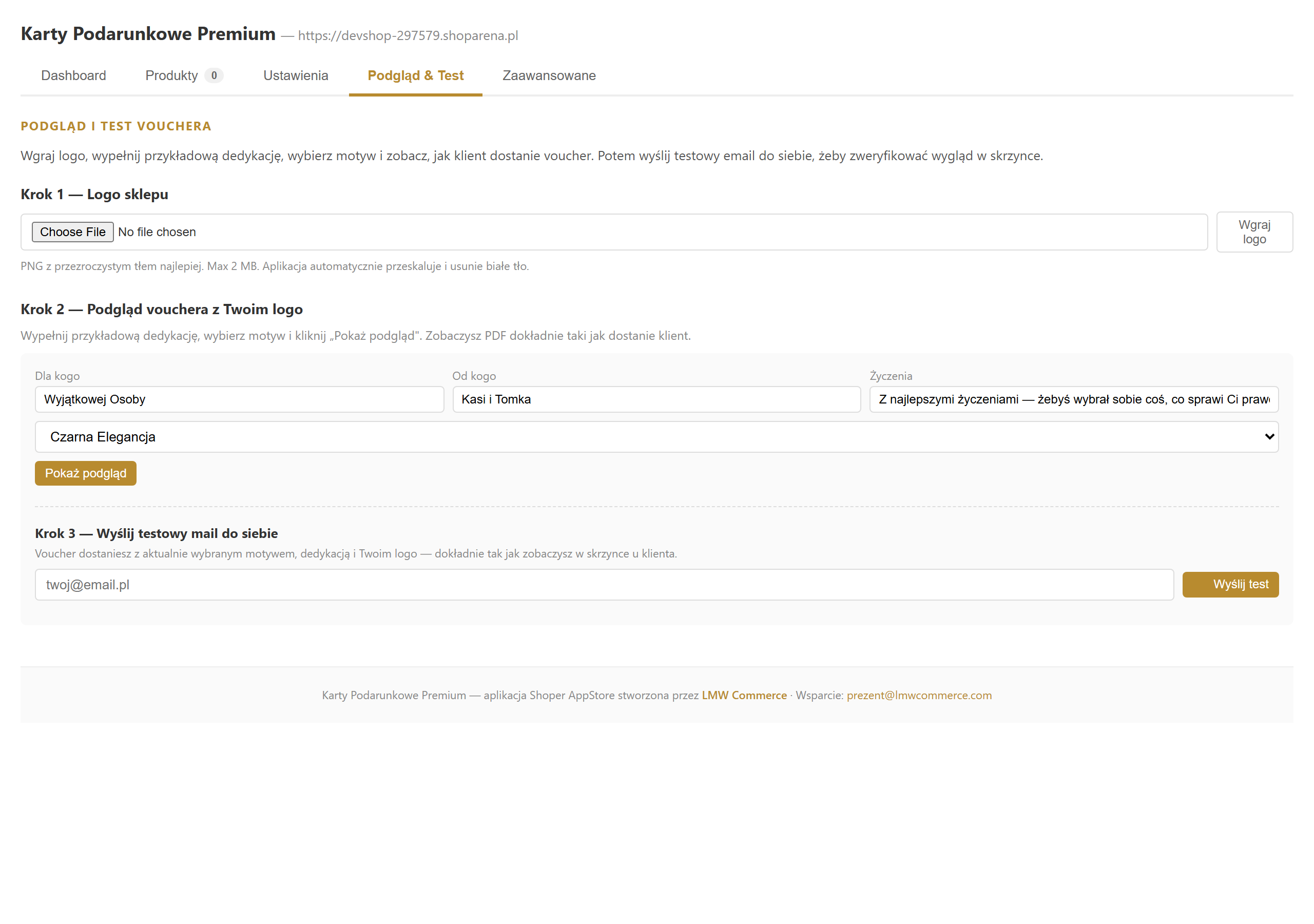
- Wybierz motyw z dropdownu — pola dedykacji auto-uzupełniają się przykładami dopasowanymi do okazji
- Kliknij „Pokaż podgląd" → zobaczysz PDF dokładnie tak, jak dostanie go klient
- Wpisz swój email → „Wyślij test" → sprawdź skrzynkę i zobacz jak wygląda w Gmail/Outlook
9. Pierwsze prawdziwe zamówienie
Po opublikowaniu produktu klient może kupić voucher. Co się dzieje:
- Klient wchodzi w produkt „Karta podarunkowa", wybiera kwotę, motyw, wpisuje dedykację
- Przechodzi do koszyka → wybiera dostawę „E-mail (wysyłka elektroniczna) 0 zł"
- Płaci (przelew, BLIK, karta — cokolwiek masz włączone w Shoperze)
- Shoper wysyła webhook
order.paiddo aplikacji - Aplikacja generuje unikalny kod rabatowy (np. JK-A7B9C2), wystawia go w Shoperze jako kupon
- Generuje PDF z dedykacją, logiem, motywem, ważnością do daty
- Wysyła PDF na e-mail osoby zamawiającej (osobę obdarowaną kupujący informuje samodzielnie — sklep nie wysyła maili do osób trzecich, które nie wyraziły zgody)
- W Dashboardzie apki pojawia się wpis „voucher wystawiony" (status: aktywny)
Obdarowana osoba wpisuje kod w koszyku Twojego sklepu → otrzymuje rabat równy kwocie voucheru.
10. FAQ
Ile kosztuje aplikacja? Czy jest okres próbny?
Aplikacja jest dostępna w miesięcznym abonamencie (cena w Shoper AppStore). Każdy nowy sklep otrzymuje 14-dniowy okres próbny zgodnie ze standardową polityką Shoper AppStore — nie musisz konfigurować trialu ręcznie, Shoper zarządza tym automatycznie po instalacji.
Klient nie dostał maila z voucherem
Sprawdź zakładkę Dashboard → czy voucher jest na liście (status: aktywny, kolumna E-mail: ✓). Jeśli ✗ — kliknij „Wyślij ponownie" przy voucherze. Częsty powód: mail trafił do spamu (sprawdź folder Oferty/Promocje w Gmail).
Chcę zmienić motyw istniejącego voucheru
Motyw drukowany jest na PDF w chwili wystawienia — nie zmieni się retroaktywnie. Możesz jednak wysłać ponownie z aktualnym motywem: Dashboard → voucher → Wyślij ponownie.
Jak anulować voucher?
Dashboard → voucher → Anuluj. Kod rabatowy zostanie dezaktywowany w Shoperze (nie będzie można go użyć przy kasie). Dla pełnego zwrotu pieniędzy — zrób zwrot zamówienia w standardowy sposób w Shoperze.
Ile kodów rabatowych tworzy apka?
Jeden kod na voucher. Każdy wystawiony voucher = nowy unikalny kod w Shoperze → Marketing → Kupony rabatowe.
Co z voucherami wystawionymi przed zmianą ustawień?
Zasady drukowane na voucherze (łączenie z promocjami itp.) to snapshot w chwili wystawienia. Jeśli zmienisz ustawienia — stare vouchery dalej mają swoje stare zasady. Ale efektywne zachowanie kodu w koszyku zależy od aktualnych ustawień apki w chwili użycia.
Czy mogę używać apki na dwóch sklepach?
Tak. Zainstaluj osobno w każdym sklepie — każdy ma swoje ustawienia, logo, statystyki i listę voucherów.
Co się stanie jak odinstaluję apkę?
Apka przestanie obsługiwać nowe zamówienia (webhook wygaśnie). Utworzone produkty, kategoria „Karty podarunkowe" i wystawione kody rabatowe pozostają w Twoim sklepie jako zwykłe produkty/kupony. Możesz je usunąć ręcznie.
RODO / dane osobowe
Aplikacja przechowuje tylko: email osoby zamawiającej (z zamówienia w Shoperze), imię/nick wpisane w dedykacji (jako tekst na karcie — bez kontaktu mailowego), kod voucheru, datę wystawienia. NIE zbieramy ani nie przechowujemy emaili osób obdarowanych. Hosting: Hetzner (Niemcy, Unia Europejska). Dane kasujemy na żądanie sklepu (prezent@lmwcommerce.com).
Kontakt / wsparcie
E-mail: prezent@lmwcommerce.com (odpowiedź do 24h w dni robocze). Demo na żywo: jakulo.pl/Vouchery-prezentowe.